
Notice
Recent Posts
Recent Comments
Link
| 일 | 월 | 화 | 수 | 목 | 금 | 토 |
|---|---|---|---|---|---|---|
| 1 | 2 | 3 | 4 | |||
| 5 | 6 | 7 | 8 | 9 | 10 | 11 |
| 12 | 13 | 14 | 15 | 16 | 17 | 18 |
| 19 | 20 | 21 | 22 | 23 | 24 | 25 |
| 26 | 27 | 28 | 29 | 30 |
Tags
- 주니어개발자
- 성수
- 헤드퍼스트
- DesignPattern
- 개발자
- 객체지향
- 오브젝트
- 독서일지
- IntelliJ
- Java
- 독서
- 상속
- 디자인패턴
- 깨끗한코드
- 헤드퍼스트디자인패턴
- Linux
- 성수직장인
- 클린코드
- 성수볼거리
- JavaScript
- JAVA개발자
- 책읽기
- 성수핫플
- 객체지향프로그래밍
- 코딩
- docker
- 직장인
- 성수맛집
- 직장인점심
- 책너두
Archives
- Today
- Total
런타임노트
[Docker-Compose] 여러 Docker 컨테이너를 한꺼번에 관리하기 본문
728x90

docker-compose 설정
이제 docker-compose로 만들어진 컨테이너들을 하나로 묶어서 실행해보자.
PostgreSQL은 이미 만들어진 이미지를 그대로 사용할 것이기 때문에 별도의 dockerfile은 필요없다.
프로젝트 폴더에 docker-compose.yml 파일을 생성한다.
version: "3"	# docker-compose 버전
services:	# 서비스 목록
  frontend:	# 서비스 이름
    build:	# 이미지 Build 옵션
      context: ./frontend	# Build될 프로젝트가 위치한 경로
      dockerfile: dockerfile	# 프로젝트 폴더의 dockerfile 이름

    container_name: frontend	# 컨테이너 이름

    ports:	# host와 공유할 포트 목록
      - 3000:3000	# host:container

    depends_on:	# 아래의 서비스들이 모두 시작된 이후에 이 서비스를 시작
      - backend	# backend 서비스가 시작될 때 까지 기다림

  backend:
    build:
      context: ./backend
      dockerfile: dockerfile

    container_name: backend
    ports:
      - 80:8080
    environment:	# 환경변수 설정
      - SPRING_DATASOURCE_URL=jdbc:postgresql://database:5432/postgres
      - SPRING_DATASOURCE_USERNAME=postgres
      - SPRING_DATASOURCE_PASSWORD=postgres

    depends_on:
      - database	# database 서비스가 시작될 때 까지 기다림

  database:
    image: postgres:latest	# postgres 이미지 사용
    environment:	# 환경변수 설정
      - POSTGRES_USERNAME=postgres
      - POSTGRES_PASSWORD=postgres
    volumes:	# host와 container가 공유할 디렉터리 지정
      - ./postgres:/var/lib/postgresql/data:rw	# host의 postgres 폴더를 컨테이너의 /var/lib/postgresql/data와 공유하고, 읽기/쓰기가 가능하도록 설정
이제 아래의 명령어를 실행하면 docker-compose.yml 파일의 내용을 읽어들여 설정한 대로 컨테이너들을 실행시켜준다.
docker-compose up
실행하면 자동으로 이미지가 빌드되고 컨테이너가 실행된다.

아래와 같이 DB 때문에 실행되지 않았던 backend도 정상적으로 실행되는 것을 볼 수 있다.
backend                         | 2022-10-04 02:54:44.502  INFO 1 --- [           main] o.s.b.w.embedded.tomcat.TomcatWebServer  : Tomcat started on port(s): 8080 (http) with context path ''
backend                         | 2022-10-04 02:54:44.543  INFO 1 --- [           main] com.example.backend.BackendApplication   : Started BackendApplication in 10.311 seconds (JVM running for 12.19)
frontend                        | Compiled successfully!
frontend                        |
frontend                        | You can now view frontend in the browser.
frontend                        |
frontend                        |   Local:            http://localhost:3000
frontend                        |   On Your Network:  http://172.18.0.4:3000
frontend                        |
frontend                        | Note that the development build is not optimized.
frontend                        | To create a production build, use npm run build.
frontend                        |
frontend                        | webpack compiled successfully
frontend                        | Compiling...
frontend                        | Compiled successfully!
frontend                        | webpack compiled successfully
backend                         | 2022-10-04 04:06:25.344  INFO 1 --- [nio-8080-exec-1] o.a.c.c.C.[Tomcat].[localhost].[/]       : Initializing Spring DispatcherServlet 'dispatcherServlet'
backend                         | 2022-10-04 04:06:25.355  INFO 1 --- [nio-8080-exec-1] o.s.web.servlet.DispatcherServlet        : Initializing Servlet 'dispatcherServlet'
backend                         | 2022-10-04 04:06:25.359  INFO 1 --- [nio-8080-exec-1] o.s.web.servlet.DispatcherServlet        : Completed initialization in 3 ms
컨테이너 동작 확인
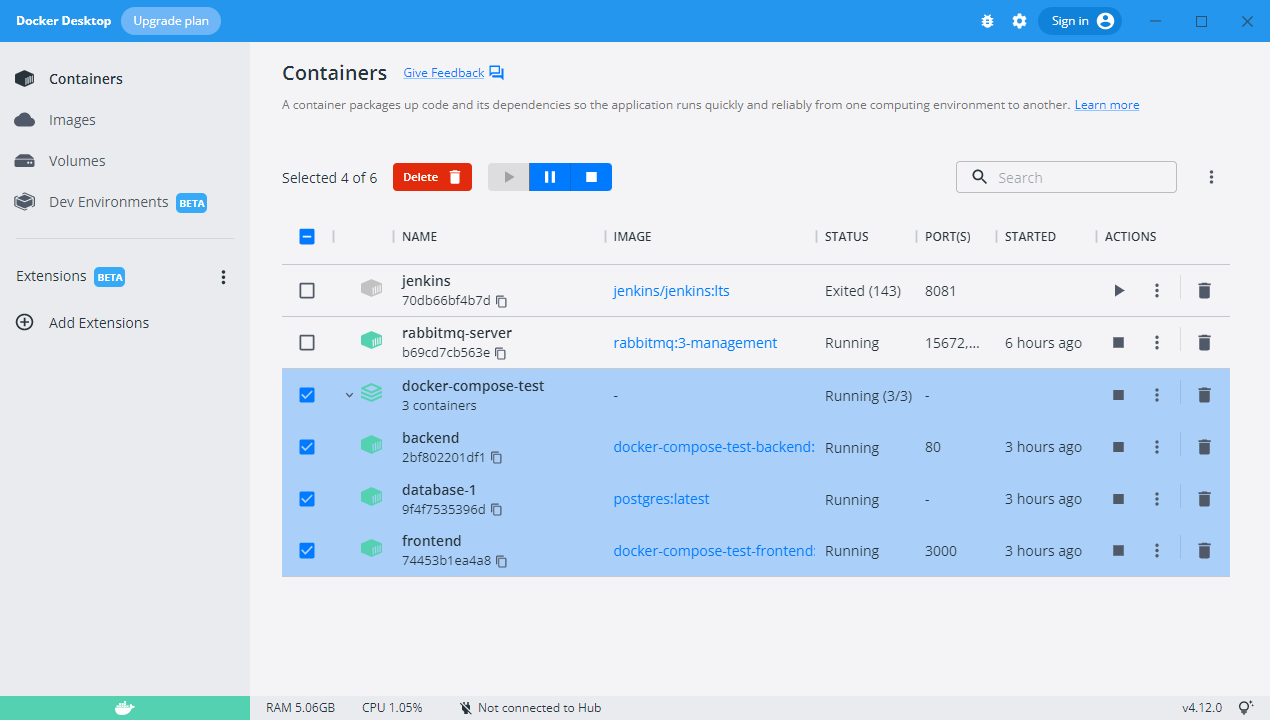
Docker Desktop에서 컨테이너가 잘 뜨는지 확인해보자.
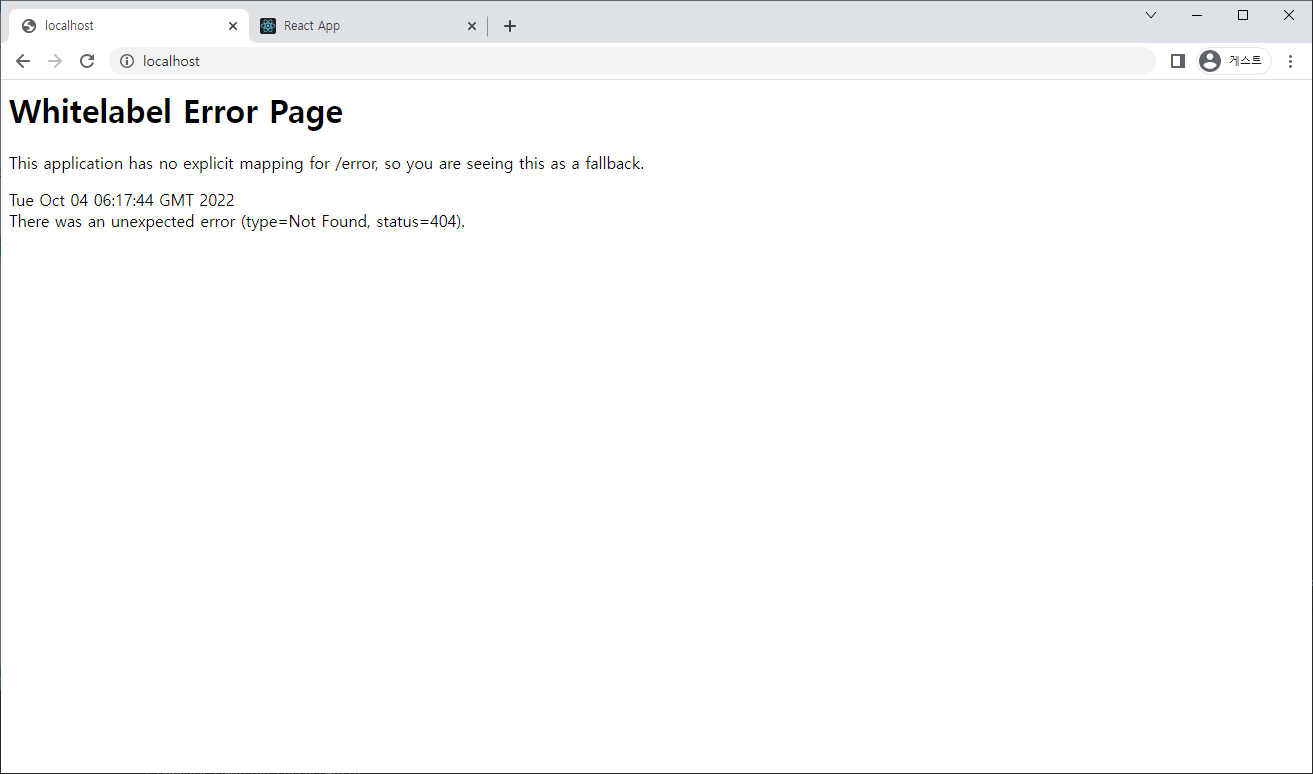
localhost에 접속하여 Backend 서버가 잘 실행됐는지 확인해보자.
http://localhost:3000에 접속하여 Frontend 서버가 잘 실행됐는지 확인해보자.

728x90
반응형
'클라우드 > Docker' 카테고리의 다른 글
| docker 컨테이너 이름 변경하기 (0) | 2023.06.29 |
|---|---|
| docker0 : 컨테이너는 어떻게 통신하나요? (0) | 2023.06.29 |
| Dockerfile 이용하여 이미지 빌드하기 (0) | 2023.06.29 |
| [Docker] docker에 대해 간단히 정리해보았다. (4) | 2023.05.23 |
| [Docker] none image (0) | 2023.05.23 |
'클라우드/Docker' Related Articles
more


